







Как подключить Happ

Выберите своё устройство — мы покажем пошаговую инструкцию.

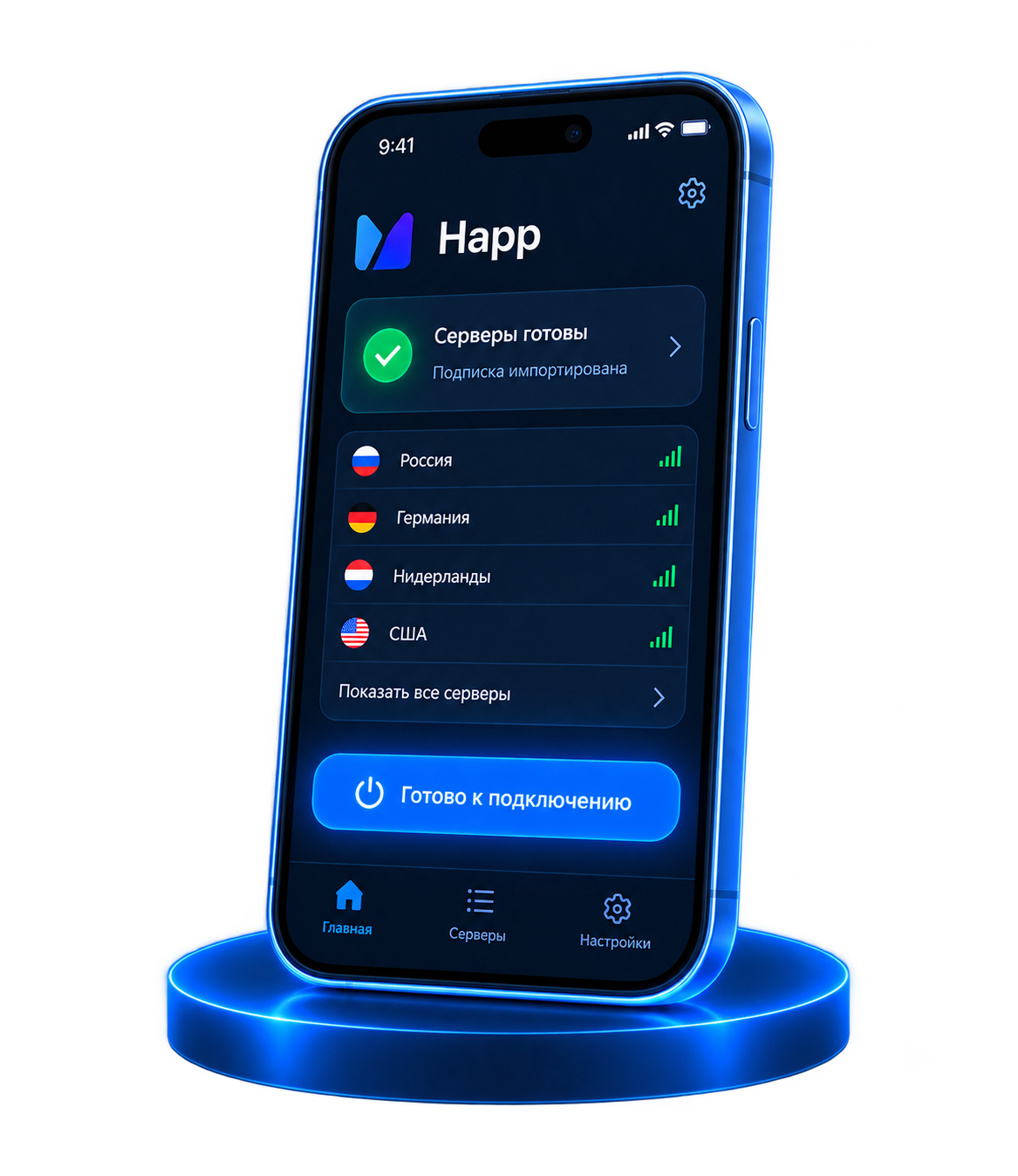
Приложение Happ со списком серверов и кнопкой подключения
iOS 15+
1

Загрузите Happ из App Store

Ищите приложение «Happ Proxy Utility». Для российских аккаунтов Apple оно недоступно в магазине — установите официальный TestFlight и загрузите Happ Lite через кнопку «TestFlight для России» на странице загрузок для iPhone. Минимальная версия — iOS 15.

2

Скопируйте ключ в личном кабинете

Откройте личный кабинет и нажмите «Копировать ключ» или «Подключить устройство».

3

Импортируйте подписку

Запустите Happ, нажмите «+» и выберите «Вставить из буфера». Список серверов загрузится автоматически.

4

Подтвердите создание профиля

При первом запуске iOS запросит разрешение на настройку подключения — выберите «Разрешить» и нажмите кнопку подключения.

Android 8.0+
1

Загрузите Happ из Google Play

Если Google Play недоступен, используйте APK-файл с GitHub разработчика. Требуется Android 8.0 или новее.

2

Скопируйте ключ в личном кабинете

Нажмите «Копировать ключ» — строка подписки целиком окажется в буфере обмена, выделять её не требуется.

3

Импортируйте подписку

В приложении нажмите «+» и выберите «Вставить из буфера». Серверы подгрузятся автоматически.

4

Подтвердите создание профиля

Android запросит разрешение на установку подключения — подтвердите и нажмите кнопку подключения.

Windows 10 x64+
1

Загрузите установщик с GitHub

Официальная сборка для Windows находится в разделе релизов. Запустите установщик и дождитесь завершения.

2

Скопируйте ключ в личном кабинете

Ключ универсальный для всех устройств — создавать отдельный для компьютера не нужно.

3

Импортируйте подписку

Нажмите «+» и выберите «Вставить из буфера». В окне отобразится список серверов с указанием задержки.

4

Подтвердите установку адаптера

Windows запросит разрешение на установку сетевого адаптера для режима TUN — подтвердите, иначе трафик не будет маршрутизироваться через туннель.

macOS 12+
1

Загрузите Happ из Mac App Store

Или используйте DMG-установщик с GitHub разработчика: он универсальный для Apple Silicon и Intel. Минимальная версия — macOS 12.

2

Скопируйте ключ в личном кабинете

Зайдите в личный кабинет через браузер и нажмите «Копировать ключ».

3

Импортируйте подписку

Нажмите «+» и выберите «Вставить из буфера». Конфигурация серверов загрузится сама.

4

Подтвердите профиль в системе

macOS запросит разрешение на добавление профиля подключения и пароль администратора — это стандартная процедура.

Android TV / Google TV
1

Установите Happ на телевизор

Через Google Play на телевизоре либо APK-файлом через файловый менеджер, если магазин недоступен.

2

Откройте ключ на телефоне

Вводить длинную строку пультом не придётся: в кабинете есть QR-код с подпиской.

3

Отсканируйте QR-код

В приложении на телевизоре нажмите «+» → «Сканировать QR» и поднесите телефон с открытым кодом к экрану.

4

Подтвердите подключение

Разрешите создание профиля на телевизоре и выберите ближайший сервер — для 4K это критично.

.deb / .rpm / Arch
1

Загрузите пакет с GitHub

На странице релиза выберите .deb для Ubuntu и Debian, .rpm для Fedora и openSUSE или .pkg.tar.zst для Arch — под вашу архитектуру, x64 или arm64.

2

Скопируйте ключ в личном кабинете

Строка подписки одна для всех платформ.

3

Импортируйте подписку

Нажмите «+» и выберите «Вставить из буфера». Если буфер обмена не считывается, вставьте строку в поле вручную.

4

Предоставьте права на интерфейс

Для работы в режиме TUN приложению требуются права на создание сетевого интерфейса — система запросит их при первом подключении.

Возникла проблема при настройке? Типичные ошибки и способы их устранения собраны в отдельном разделе с быстрой диагностикой.

Что требуется для начала работы

Всего три компонента — настраивать больше ничего не нужно.

Клиент Happ

Распространяется бесплатно, загружается из официального магазина или прямой сборки. Поддержка всех шести платформ.

Строка подписки

Единственная строка из личного кабинета. Внутри неё уже содержатся адреса серверов, выбранный протокол и настройки шифрования.

Любое подключение к сети

Работает с мобильной связью и проводным интернетом одинаково. Строка подписки не зависит от типа сети и работает везде, где вы находитесь.

Подробности

Ключевые настройки соединения

Объяснение терминов «строка подписки», «конфигурация профиля» и «выбор маршрута».

Строка подписки и её содержимое

Строка подписки — это ссылка на конфигурацию. Клиент использует её для получения актуального списка серверов и обновляет данные автоматически: добавление или замена сервера с нашей стороны не требует от вас новой покупки. Поэтому функция «обновить подписку» в клиенте — не пустая кнопка, а реальный способ получить свежий список узлов.

Конфигурация профиля

Для направления трафика в зашифрованный туннель система создаёт профиль — в iOS и macOS это специальная конфигурация, в Windows и Linux виртуальный адаптер TUN. Запрос разрешения происходит однократно при первом запуске. Без подтверждения клиент покажет статус «подключено», но весь трафик пройдёт в обход туннеля.

Переключение узлов

Узлы различаются задержкой, а не производительностью. Для мессенджеров и потокового видео выбирайте тот, что выше в списке: чем короче пинг в миллисекундах, тем стабильнее канал. Переключение между узлами занимает одно касание и не требует повторного ввода строки подписки.